
🔊 Hướng Dẫn Toàn Diện: Kiểm Tra và Xử Lý Lỗi Âm Thanh Lossless trên Màn Hình Android Ô Tô
Đăng bởi: Trung Kiên | 13/11/2025
Nội dung bài viết
🔊 Hướng Dẫn Toàn Diện: Kiểm Tra và Xử Lý Lỗi Âm Thanh Lossless trên Màn Hình Android Ô Tô
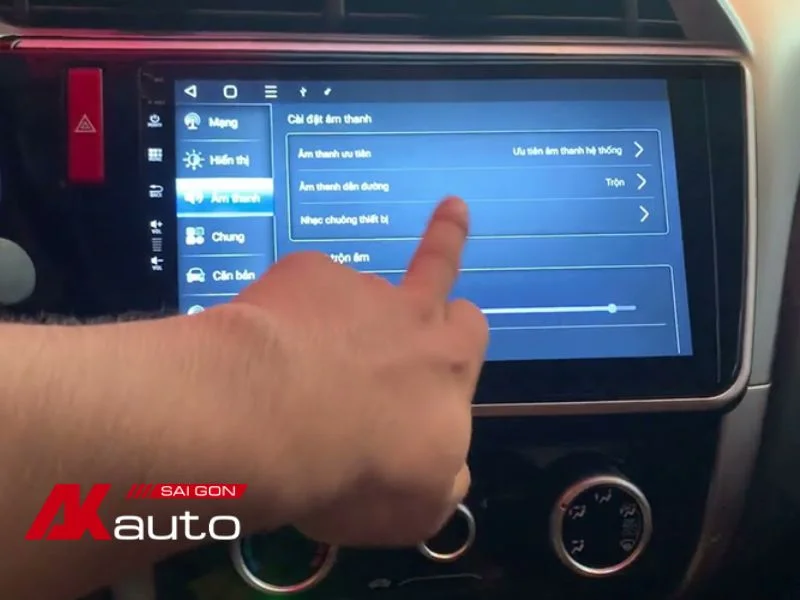
I. Giới Thiệu: Tầm Quan Trọng của Âm Thanh Lossless trên Ô Tô
Trong thời đại số, nhu cầu thưởng thức âm nhạc chất lượng cao (High-Resolution Audio) ngày càng tăng, ngay cả khi đang di chuyển. Âm thanh Lossless (chẳng hạn như FLAC, ALAC, WAV) là định dạng không nén, giữ lại toàn bộ dữ liệu gốc của bản ghi, mang lại trải nghiệm âm thanh chân thực, chi tiết và sống động hơn hẳn các định dạng nén mất mát (Lossy) như MP3 hay AAC.
Tuy nhiên, việc tích hợp và phát nhạc Lossless trên màn hình Android ô tô có thể gặp nhiều rào cản kỹ thuật, dẫn đến các lỗi như âm thanh bị rè, giật, mất tiếng, hoặc chất lượng kém. Bài viết này sẽ đi sâu vào nguyên nhân và cung cấp các bước kiểm tra, xử lý lỗi chi tiết.
II. Các Dạng Lỗi Âm Thanh Lossless Thường Gặp trên Màn Hình Android

Khi phát nhạc Lossless, người dùng có thể gặp các vấn đề sau:
Âm thanh bị Rè/Nhiễu (Distortion/Noise): Thường xảy ra khi tín hiệu bị nhiễu điện từ hoặc khi hệ thống không xử lý kịp tốc độ bit cao.
Âm thanh bị Gián đoạn/Giật (Stuttering/Skipping): Nguyên nhân phổ biến nhất là do hiệu suất phần cứng (CPU/RAM) không đủ, tốc độ đọc/ghi kém, hoặc bộ đệm (buffer) không kịp.
Không có Âm thanh (No Audio): File không tương thích, lỗi phần mềm, hoặc cài đặt đầu ra âm thanh sai.
Chất lượng Âm thanh Kém (Lossy Sound): Tuy phát file Lossless nhưng âm thanh lại nghe như file Lossy, thường do phần mềm phát nhạc hoặc bộ giải mã (DAC) của màn hình không hỗ trợ đúng định dạng.
III. 🛠️ Quy Trình 5 Bước Kiểm Tra và Xử Lý Lỗi Âm Thanh
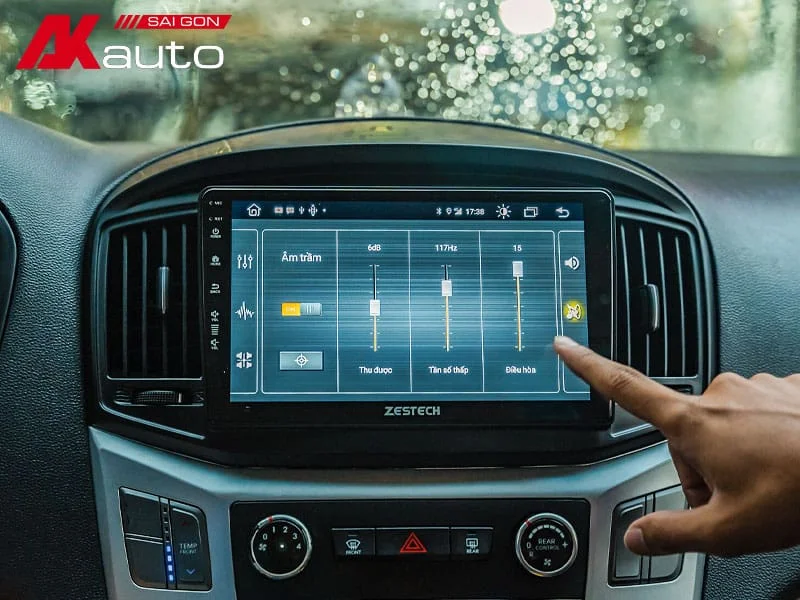
Để xử lý lỗi âm thanh Lossless trên màn hình Android một cách triệt để, bạn cần thực hiện kiểm tra từ nguồn phát đến thiết bị đầu cuối.
Bước 1: Kiểm Tra Nguồn Nhạc và Định dạng File (File Source Check)
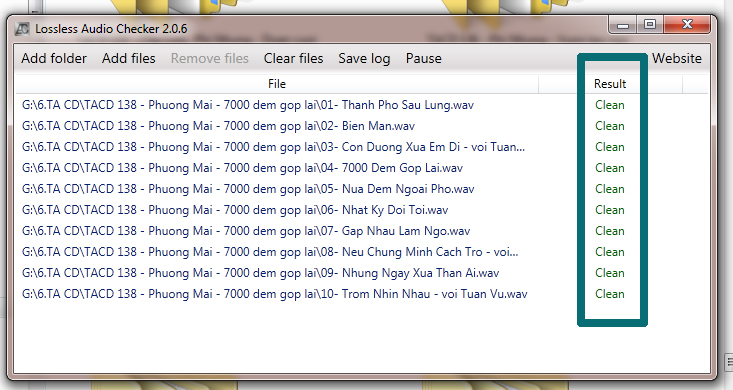
Đây là bước nền tảng. Lỗi có thể không phải do màn hình mà do file nhạc.
Xác minh Định dạng: Đảm bảo file nhạc của bạn thực sự là Lossless (ví dụ: FLAC, ALAC, WAV, APE, DSD). Sử dụng các công cụ kiểm tra độ chân thực (như Spek) để loại trừ khả năng file Lossless giả (tức là file MP3 nén lại dưới dạng FLAC).
Kiểm tra Thông số Bitrate/Sample Rate: Màn hình Android thông thường hỗ trợ tốt các thông số phổ biến như 16-bit/44.1kHz (CD Quality) hoặc 24-bit/96kHz. Các file có thông số quá cao (ví dụ: 32-bit/384kHz hoặc DSD512) có thể vượt quá khả năng xử lý của CPU và DAC tích hợp, dẫn đến hiện tượng âm thanh bị giật hoặc mất tiếng.
Kiểm tra Nguồn Lưu trữ:
Thẻ nhớ/USB: Đảm bảo sử dụng thẻ/USB chất lượng cao (Class 10 hoặc U3 trở lên) và định dạng FAT32 hoặc exFAT. Tốc độ đọc/ghi chậm có thể gây gián đoạn âm thanh. Thử sao chép file vào bộ nhớ trong của màn hình để so sánh.
Stream qua Bluetooth/Wifi: Nếu stream nhạc Lossless (ví dụ: Tidal Master), hãy đảm bảo kết nối mạng ổn định và tốc độ cao. Bluetooth tiêu chuẩn (SBC/AAC) không thể truyền tải Lossless hoàn toàn. Cần sử dụng codec aptX HD hoặc LDAC (nếu màn hình Android và điện thoại hỗ trợ).
Bước 2: Kiểm tra Phần Mềm Phát Nhạc (Player Application Check)
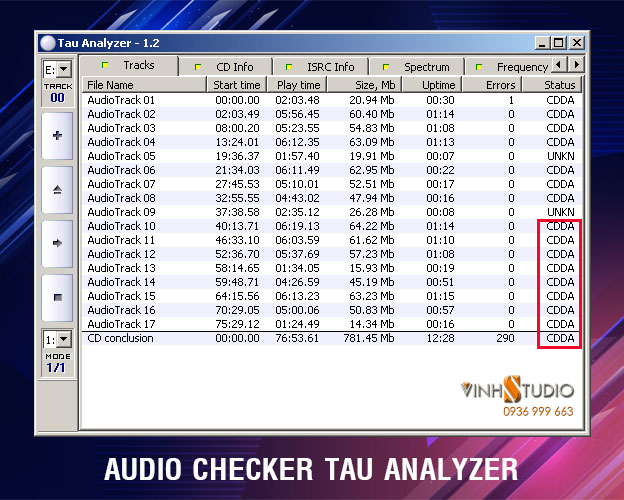
Phần mềm phát nhạc mặc định của màn hình thường có khả năng giải mã hạn chế.
Thay đổi Ứng dụng Phát Nhạc:
Sử dụng các trình phát nhạc chuyên dụng hỗ trợ Lossless trên Android (ví dụ: Poweramp, USB Audio Player PRO (UAPP), Foobar2000). Các ứng dụng này thường có bộ giải mã (codec) tiên tiến hơn và tùy chọn cấu hình bộ đệm (buffer size) để khắc phục âm thanh bị giật.
Mẹo: Trong cài đặt ứng dụng, tìm tùy chọn "Kích thước Bộ đệm" (Buffer Size) và thử tăng giá trị này lên (ví dụ: từ 500ms lên 1000ms hoặc 2000ms).
Cập nhật Phần mềm: Đảm bảo ứng dụng phát nhạc, Firmware của màn hình, và hệ điều hành Android đã được cập nhật bản mới nhất để vá lỗi và cải thiện khả năng tương thích codec.
Bước 3: Đánh giá Hiệu suất Phần cứng (Hardware Performance Check)
Lỗi âm thanh màn hình Android (đặc biệt là giật) thường liên quan trực tiếp đến hiệu suất của thiết bị.
Kiểm tra Thông số Kỹ thuật: Màn hình Android có CPU/RAM thấp (ví dụ: RAM 1GB, chip 4 nhân đời cũ) sẽ gặp khó khăn khi giải mã Lossless, đặc biệt là các file High-Res. Việc chạy đồng thời nhiều ứng dụng (Navigation, Camera hành trình) sẽ làm tăng tải CPU và gây gián đoạn âm thanh.
Giải phóng Bộ nhớ: Đóng tất cả ứng dụng chạy nền không cần thiết. Thử khởi động lại màn hình.
Kiểm tra Nhiệt độ: Màn hình hoạt động quá nóng có thể làm giảm hiệu suất CPU, gây ra hiện tượng rè hoặc giật. Đảm bảo màn hình được lắp đặt ở nơi thoáng khí.
Bước 4: Kiểm tra Kết nối và Tín hiệu Điện (Wiring and Electrical Signal Check)
Đây là nguyên nhân chính gây ra nhiễu và rè.
Kiểm tra Dây Tín hiệu RCA (AV):
Đảm bảo dây RCA kết nối từ màn hình đến Amplifier (nếu có) được bọc chống nhiễu và không đi chung với các dây nguồn điện hoặc dây từ bộ đánh lửa, vì chúng có thể gây nhiễu điện từ (Ground Loop Noise).
Kiểm tra xem các đầu cắm có bị lỏng hoặc oxy hóa không.
Kiểm tra Dây Mass (Ground): Một dây Mass (dây âm) lỏng lẻo hoặc bám vào điểm sơn của khung xe là nguyên nhân hàng đầu gây ra tiếng rè điện (tiếng "huýt" theo vòng tua máy). Đảm bảo dây Mass được bắt chặt vào một điểm kim loại sạch (không sơn) trên khung xe.
Sử dụng Bộ Lọc Nhiễu (Ground Loop Isolator): Nếu đã kiểm tra tất cả nhưng vẫn còn tiếng rè, hãy thử lắp thêm bộ lọc nhiễu âm thanh (Ground Loop Isolator) vào đường dây RCA để loại bỏ tiếng ồn do sự khác biệt về điện thế đất.
Bước 5: Cấu hình Thiết lập Âm thanh Nâng cao (Advanced Audio Settings)

Sau khi xử lý các vấn đề cơ bản, tối ưu hóa cài đặt âm thanh.
Cài đặt EQ (Equalizer): Tránh tăng quá mức các dải tần (đặc biệt là Bass và Treble) trong EQ, vì điều này có thể gây méo tiếng (distortion) khi âm lượng lớn, làm mất đi đặc trưng của âm thanh Lossless.
Cài đặt DSP (Digital Signal Processor): Nếu màn hình tích hợp DSP, hãy kiểm tra các cài đặt như Time Alignment (Căn chỉnh thời gian), Crossover (Phân tần). Đảm bảo không có hiệu ứng âm thanh (như Loudness, Bass Boost, Reverb) nào đang được kích hoạt làm sai lệch âm thanh gốc Lossless.
Kiểm tra Cổng Ra Kỹ thuật số (Nếu có): Nếu màn hình có cổng Optical/Coaxial Out để kết nối với DAC/DSP ngoài, hãy ưu tiên sử dụng cổng này thay vì RCA analog. Tín hiệu kỹ thuật số truyền Lossless sẽ ít bị nhiễu hơn. Đảm bảo cổng này đã được bật trong cài đặt.
IV. Tối ưu Hóa Hệ thống để Nghe Nhạc Lossless (Khắc phục "Xử lý âm thanh Lossy ô tô")
Để tránh tình trạng "xử lý âm thanh Lossy ô tô" (nghe nhạc Lossless nhưng âm thanh lại như Lossy), bạn cần tập trung vào chất lượng thiết bị:
1. Nâng cấp Bộ giải mã (DAC)
Màn hình Android giá rẻ thường sử dụng DAC tích hợp đơn giản. Để đạt chất lượng Lossless thực sự, bạn có thể:
Sử dụng DAC/Soundcard USB ngoài: Kết nối một DAC USB chất lượng cao vào cổng USB của màn hình. Đây là cách tốt nhất để vượt qua giới hạn của chip âm thanh tích hợp.
Sử dụng DSP/Amplifier ngoài tích hợp DAC: Thiết bị này sẽ nhận tín hiệu kỹ thuật số (qua Optical) từ màn hình và xử lý giải mã, khuếch đại âm thanh bên ngoài.
2. Tối ưu Cấu hình Màn hình
Ưu tiên RAM/ROM lớn: Chọn màn hình có RAM từ 4GB trở lên và chip xử lý nhanh (8 nhân) để đảm bảo khả năng giải mã file High-Res Lossless mà không bị giật.
Tắt các Hiệu ứng Âm thanh Mặc định: Nhiều màn hình có các hiệu ứng "ảo" (Super Bass, 3D Sound) được bật sẵn. Hãy tắt chúng để nghe âm thanh thuần Lossless.
V. Kết Luận và Lời Khuyên
Lỗi âm thanh màn hình Android khi phát Lossless thường là sự kết hợp giữa vấn đề phần cứng (hiệu suất CPU, chống nhiễu) và phần mềm (tính tương thích của Player App). Bằng cách làm theo quy trình kiểm tra từ File -> App -> Hardware -> Wiring, bạn có thể xác định chính xác và khắc phục vấn đề.
Để có trải nghiệm Lossless tốt nhất trên ô tô: đầu tư vào một màn hình có cấu hình mạnh mẽ (RAM lớn, chip nhanh) và sử dụng phần mềm phát nhạc chuyên dụng (UAPP/Poweramp) cùng với hệ thống dây dẫn chống nhiễu tốt.
🚗 Đến TIFO ngay hôm nay để trải nghiệm dịch vụ tuyệt vời nhất! 🎯
🔥 Ưu đãi đặc biệt đang chờ bạn:
💰 Giá lắp đặt cạnh tranh nhất thị trường
🎁 Khuyến mãi hấp dẫn cho khách hàng mới
⚡ Lắp đặt nhanh chóng, chuyên nghiệp
🛡️ Bảo hành dài hạn, an tâm sử dụng
🏆 Tại sao chọn TIFO?
✅ Đội ngũ kỹ thuật giàu kinh nghiệm
✅ Sản phẩm chính hãng, chất lượng cao
✅ Tư vấn miễn phí, hỗ trợ 24/7
✅ Cam kết giá tốt nhất
📞 Liên hệ ngay để nhận báo giá ưu đãi! - 0399888846
Cs1: Đồng Đăng, Cao Lộc, Lạng Sơn
Cs2: Đường Vạn Lại - Yên Trường, phường Đông Tân, Tp. Thanh Hóa


